Shield CLI 视频教程:一条命令,浏览器访问一切内部服务
远程访问内网服务器,VPN 配置太复杂;让同事临时看一下你的开发环境,对方还得装一堆客户端;出差时想用手机操作 Windows 桌面,没有合适的方案。Shield CLI 用一条命令解决这些问题——生成一个链接,对方在浏览器里直接操作。这篇文章配合 5 分钟视频教程,带你快速上手。
视频教程
如果视频加载缓慢,也可以直接访问 Bilibili 观看。
视频内容概览
这个视频用 5 分钟演示了 Shield CLI 的核心使用场景,从安装到实际操作,全程屏幕录制。
1. 安装(0:30)
三个平台,各一条命令:
# macOS
brew tap fengyily/tap && brew install shield-cli

# Linux
curl -fsSL https://raw.githubusercontent.com/fengyily/shield-cli/main/install.sh | sh

# Windows
scoop bucket add shield https://github.com/fengyily/scoop-bucket && scoop install shield-cli
安装完成后执行 shield --version 验证。Shield CLI 是单二进制文件,没有任何运行时依赖。
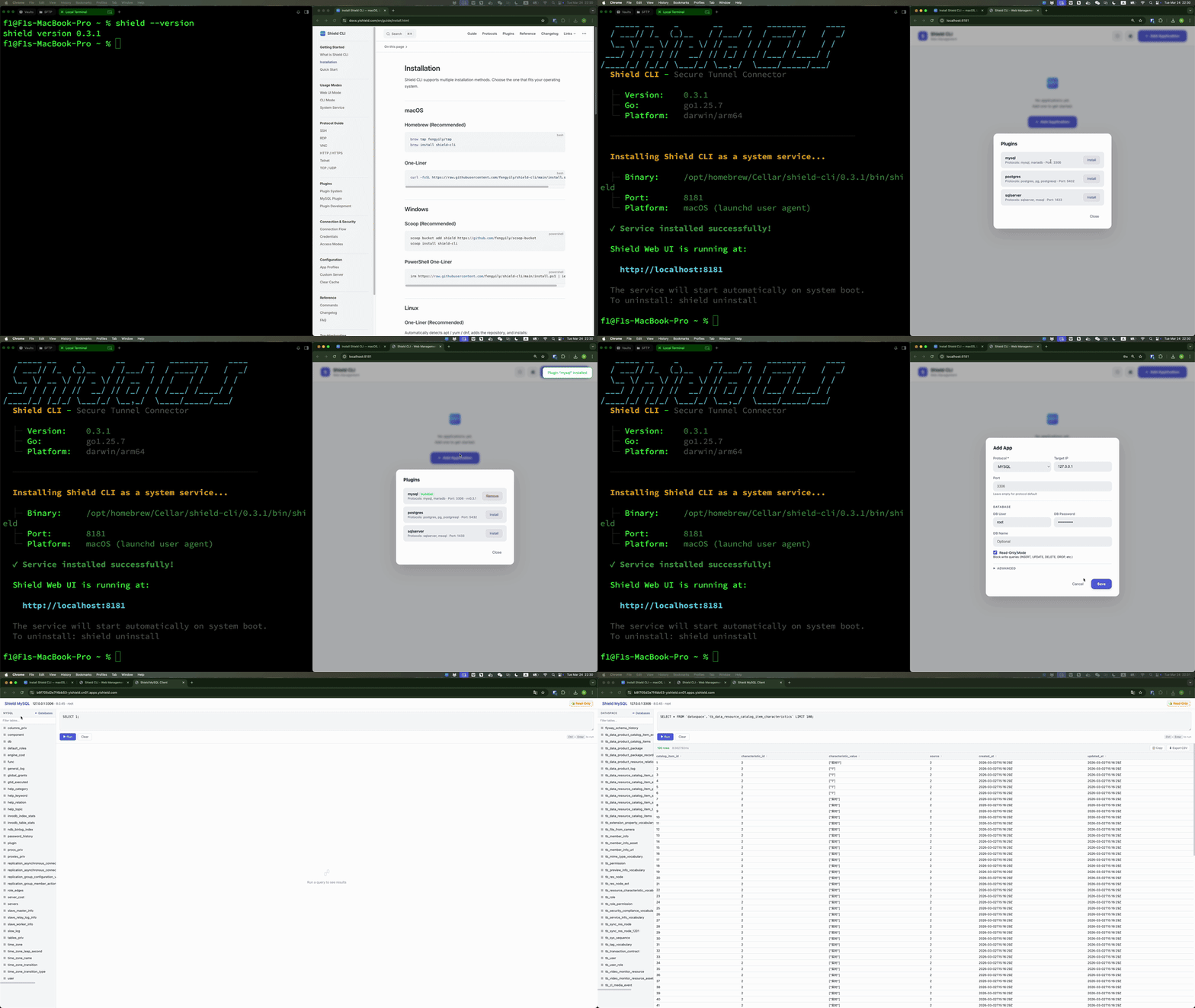
2. 启动 Web 管理面板(1:00)
shield start打开 http://localhost:8181,在 Web UI 中添加、管理和连接所有内网服务。填入协议、IP、端口和凭证,点击连接即可生成公网访问链接。
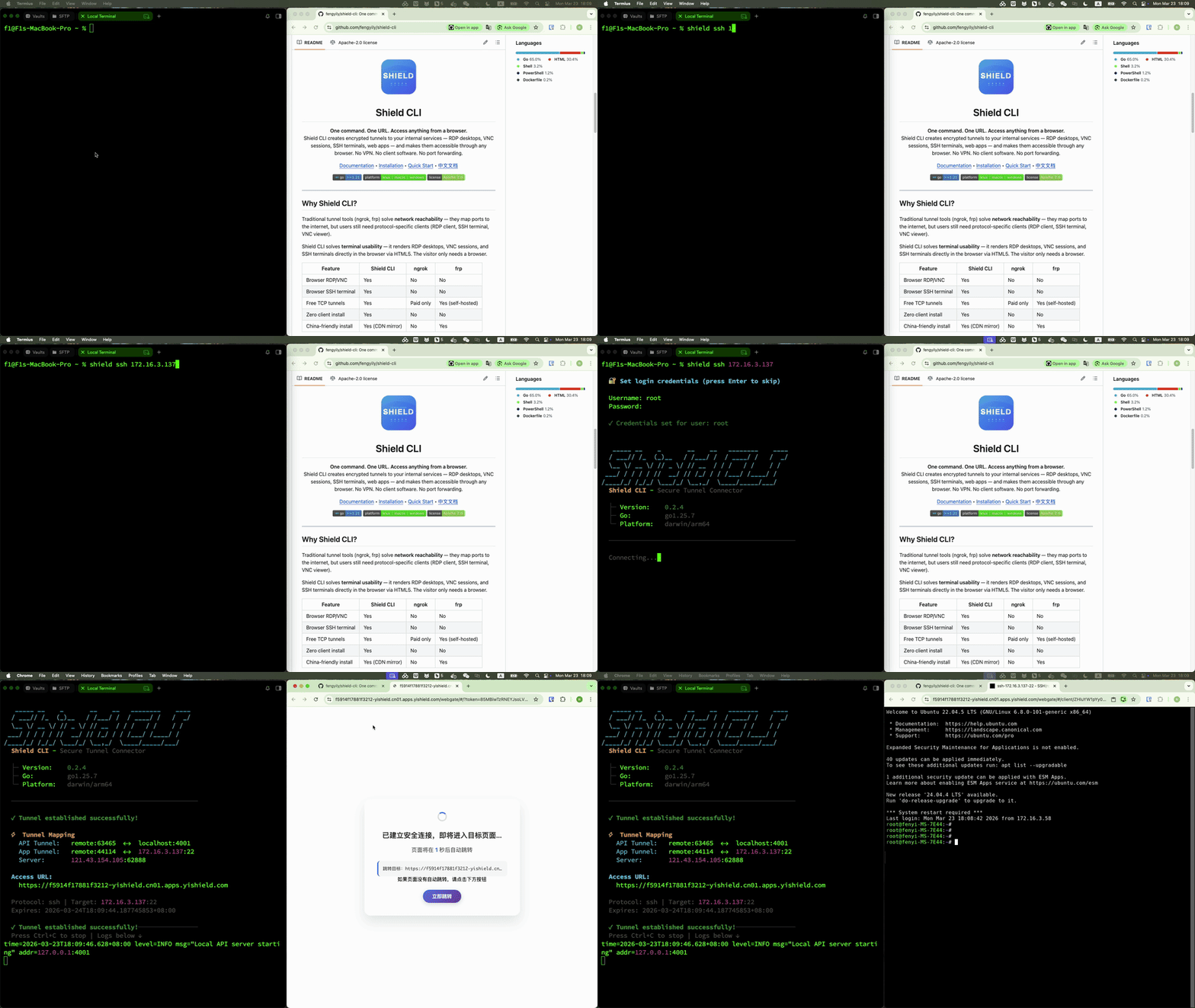
3. SSH 终端 — 浏览器里操作远程服务器(2:10)
shield ssh 10.0.0.5一条命令建立加密隧道,浏览器自动打开 SSH 终端。支持颜色输出、Tab 补全、快捷键,体验与原生 SSH 客户端一致。
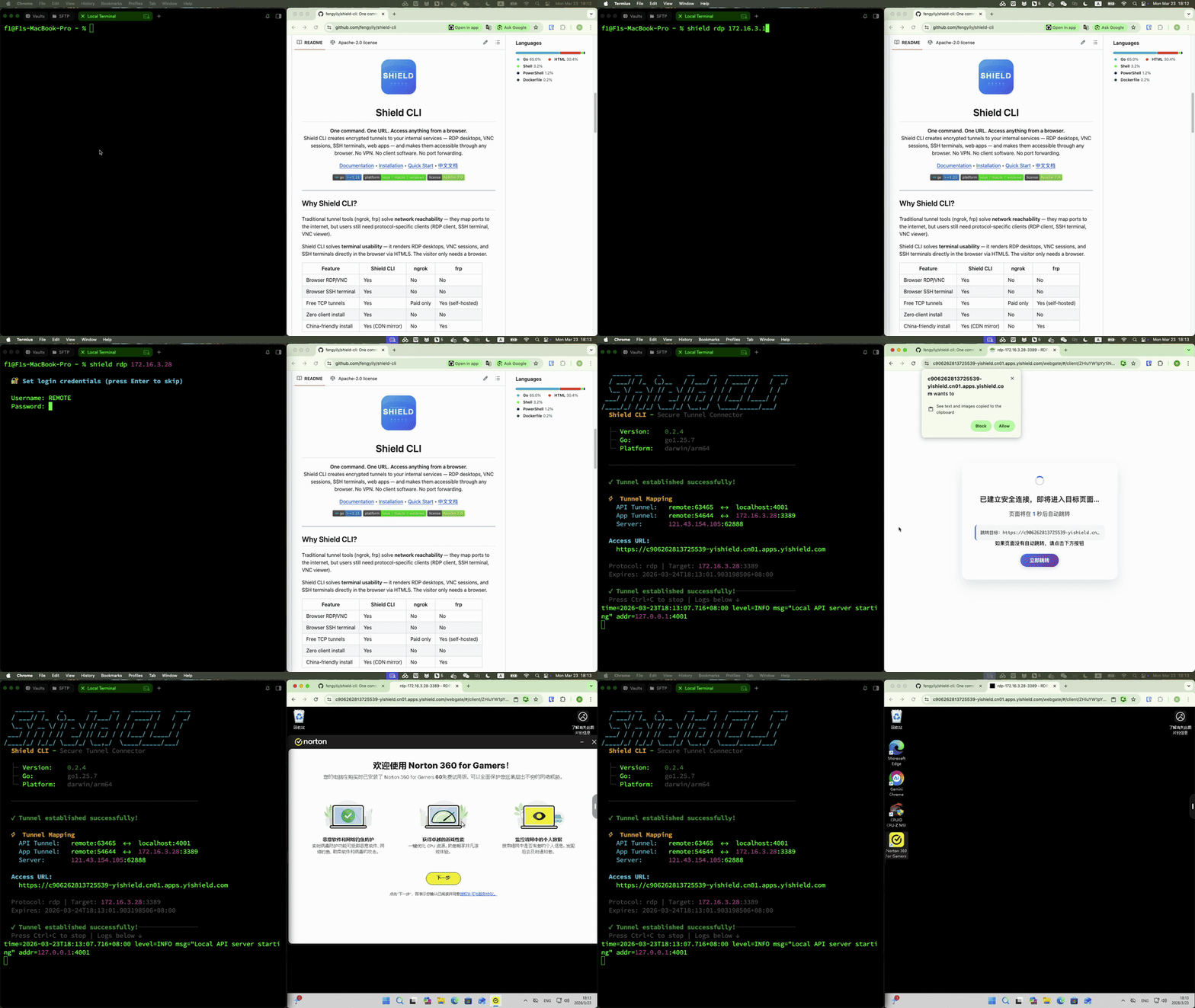
4. Windows 远程桌面 — 浏览器里操作 Windows(2:50)
shield rdp 10.0.0.10整个 Windows 桌面在浏览器中实时渲染,鼠标、键盘、剪贴板全部支持。把链接发给同事,对方不需要安装 RDP 客户端。视频中还演示了在手机浏览器上打开同一个链接,直接操作 Windows 桌面。
5. MySQL 数据库管理 — 浏览器里查数据(3:40)
shield plugin add mysql
shield mysql 10.0.0.20:3306 --db-user root --db-pass ****
通过插件系统扩展协议支持。安装 MySQL 插件后,浏览器中可以浏览表结构、翻页查看数据、执行 SQL 查询、一键导出 CSV。默认只读模式,防止误操作。
工作原理
内网服务 ←→ Shield CLI(Chisel 加密隧道)←→ 公网网关(HTML5 渲染)←→ 浏览器Shield CLI 在本地和公网网关之间建立一条 WebSocket 加密隧道。SSH 通过 xterm.js 在浏览器中渲染终端,RDP 通过 Guacamole 协议渲染桌面,数据库通过内置 Web 客户端管理。所有协议统一通过浏览器访问,对方不需要安装任何软件。
适用场景
- 远程运维:在浏览器中 SSH 到内网服务器,不用配 VPN
- 临时协作:发个链接,同事直接在浏览器操作你的开发环境
- 出差办公:手机浏览器打开 Windows 远程桌面
- 数据库查询:浏览器中管理 MySQL,不用装 Navicat / DBeaver
- 演示环境:给客户展示内网系统,一个链接搞定
开始使用
# 安装
brew tap fengyily/tap && brew install shield-cli

# 启动
shield start

# 试试 SSH
shield ssh 127.0.0.1如果觉得有用,欢迎在 GitHub 上 Star 支持一下。有问题可以提 Issue,也欢迎在视频下方留言讨论。