
Shield CLI v0.3.0:插件系统上线,首发 MySQL Web 管理
Shield CLI v0.3.0 加了一个插件机制,可以通过独立插件扩展协议支持。第一个插件是 MySQL Web 客户端——装完之后,在 Web 管理面板里添加一个 MySQL 应用,点连接就能在浏览器里管理数据库。这篇文章介绍下怎么用,以及插件系统大致是怎么回事。
先看效果
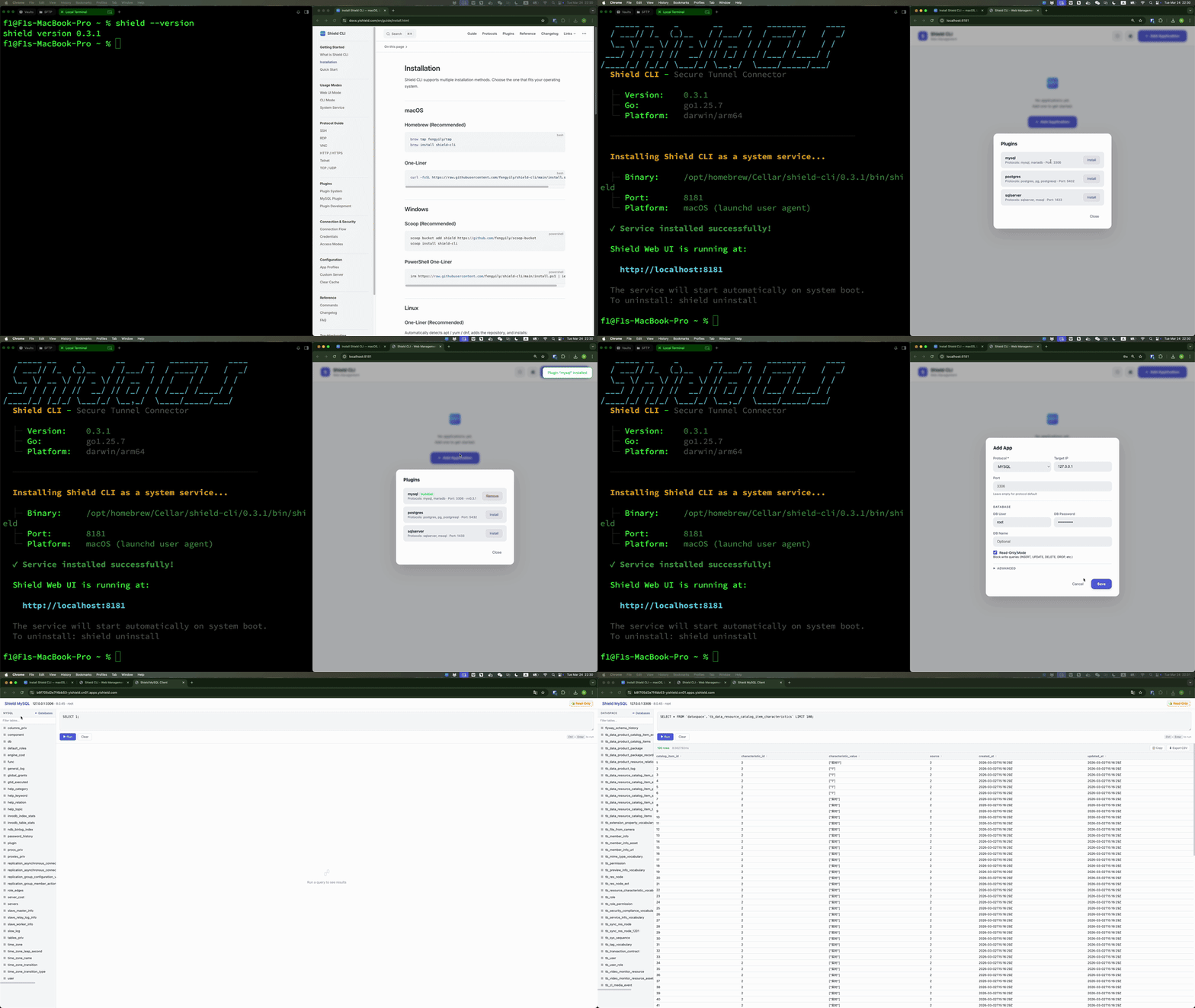
整个流程三步:
- 安装 MySQL 插件
- 在 Web 管理面板添加一个 MySQL 应用,填好地址和凭证
- 点击连接,浏览器自动打开 Web SQL 客户端
对方只需要一个浏览器,不用装 Navicat、DBeaver 或任何 MySQL 客户端。
安装插件
前提是已经装好了 Shield CLI(安装指南),然后装 MySQL 插件:
shield plugin add mysql验证一下:
shield plugin list
# NAME   VERSION  PROTOCOLS       INSTALLED
# mysql  v0.1.0   mysql, mariadb  2026-03-24T10:00:00+08:00
插件是一个独立的二进制文件,安装在 ~/.shield-cli/plugins/ 下,不影响主程序。
通过 Web UI 使用(推荐)
1. 启动管理面板
shield start浏览器打开 http://localhost:8181。
2. 添加 MySQL 应用
点击 Add App,填写配置:
| 字段 | 说明 | 示例 |
|---|---|---|
| Protocol | 选择 mysql | mysql |
| Target IP | 数据库地址 | 10.0.0.5 |
| Port | 端口 | 3306 |
| DB User | 数据库用户名 | root |
| DB Password | 数据库密码 | mypassword |
| DB Name | 数据库名(可选) | mydb |
| Read-Only Mode | 是否只读 | ✅ 勾选 |
Read-Only Mode 默认勾选。勾选后,远程访问的人无法执行 INSERT、UPDATE、DELETE、DROP 等写操作——控制权在你手上,页面端只能看到状态,不能更改。
如果需要开放写权限,取消勾选即可。
3. 连接
点击应用卡片上的连接按钮,等待隧道建立。连接成功后浏览器自动打开 Web SQL 客户端。
4. 编辑和管理
点击应用卡片的编辑按钮可以随时修改配置,包括切换只读/读写模式。修改后下次连接生效。
通过命令行使用
如果偏好命令行,也可以直接用 shield mysql 命令:
# 连接本机 MySQL(默认 127.0.0.1:3306)
shield mysql

# 连接远程 MySQL
shield mysql 10.0.0.5:3306 --db-user root

# 只读模式
shield mysql 10.0.0.5:3306 --db-user root --readonly
不传凭证参数时会交互式提示输入:
shield mysql 10.0.0.5:3306

  🔐 Database credentials (press Enter to skip)

  Username [root]: readonly
  Password: ****
  Database (optional): orders

  ✓ Connecting as readonly
    Database: orders
命令行参数
| 参数 | 说明 |
|---|---|
--db-user | 数据库用户名 |
--db-pass | 数据库密码 |
--db-name | 数据库名(可选,连接后也能切换) |
--readonly | 强制只读模式 |
MariaDB 用法完全一样,mariadb 是 mysql 的别名:
shield mariadb 10.0.0.5:3306 --db-user rootWeb 界面能做什么
连接成功后浏览器自动打开,界面功能不算多,但日常查数据够用:
- 数据库浏览 — 左侧栏列出所有数据库,点击切换
- 表列表 — 支持搜索过滤,超过 50 个表自动分页
- 表结构查看 — 单击表名查看字段、类型、索引
- SQL 执行 — 支持 SELECT、SHOW、DESCRIBE 等查询,
Ctrl+Enter快捷执行 - 结果操作 — 点击列头排序、导出 CSV、一键复制(可直接粘贴到 Excel)
- 快速查询 — 双击表名自动执行
SELECT * FROM ... LIMIT 100
关于只读模式
只读/读写状态完全由启动方决定:
- Web UI:添加或编辑应用时勾选 Read-Only Mode
- CLI:加
--readonly参数
页面右上角显示当前模式标识,远程用户只能看到,不能切换:
- 🔒 Read-Only(橙色)— 写操作被前后端双重拦截
- 🔓 Read-Write(绿色)— 允许所有操作
只读模式下以下语句会被阻止:
INSERT, UPDATE, DELETE, DROP, ALTER, CREATE,
TRUNCATE, RENAME, REPLACE, GRANT, REVOKE
对于分享给外部人员的场景,建议只读模式 + 只读数据库账户双重保险,再配合 --invisible 隐身模式:
shield mysql 10.0.0.5:3306 --db-user readonly_user --readonly --invisible几个实际场景
临时给同事查数据
内网有台 MySQL,同事需要查几条数据但没有数据库客户端。在 Web 管理面板添加一个 MySQL 应用,勾选只读模式,连接后把链接发给他。用完断开就行。
或者命令行:
shield mysql 192.168.1.100:3306 --db-user readonly --db-pass xxx --readonlyDocker 里的 MySQL
本地 Docker 跑了个 MySQL 实例,想临时分享给远程的人看:
docker run -d -p 3306:3306 -e MYSQL_ROOT_PASSWORD=root mysql:8在 Web 管理面板添加应用:Protocol 选 mysql,IP 填 127.0.0.1,端口 3306,DB User 填 root,DB Password 填 root,勾选 Read-Only Mode,点连接。
内网数据库审计
以只读模式连接,让审计人员可以通过浏览器查看数据库。在 Web 管理面板添加应用时勾选 Read-Only Mode 和 Invisible Mode,分享 Auth URL 给审计人员。
- 只读模式,无法执行写操作
- 隐身模式需要授权码才能访问
- 查询结果可导出 CSV 用于报告
插件系统简介
这次做 MySQL 支持没有直接写进主程序,而是通过插件实现。主要是不想让主程序越来越臃肿——不是所有人都需要数据库管理功能,没必要让只用 SSH 的用户也下载这部分代码。
简单说下原理:插件是一个独立的可执行文件,Shield 启动它之后通过 stdin/stdout 交换 JSON 消息。插件在本地启动一个 Web 服务,告诉 Shield 端口号,Shield 再把这个端口通过隧道暴露出去。对 Shield 服务端来说,插件的 Web 界面就是一个普通的 HTTP 应用。
Web UI 点击连接 / shield mysql 10.0.0.5:3306
    ↓
Shield 启动 mysql 插件进程,传入连接信息和只读配置
    ↓
插件连接数据库,启动 Web 界面(本地随机端口)
    ↓
Shield 通过加密隧道将 Web 界面暴露到公网
    ↓
浏览器打开,直接使用
插件管理命令:
# 查看已安装插件
shield plugin list

# 安装
shield plugin add <name>

# 从本地二进制安装(开发调试用)
shield plugin add <name> --from ./path/to/binary

# 卸载
shield plugin remove <name>如果有兴趣开发自己的插件,可以参考插件开发指南,协议很简单,本质上就是写一个 HTTP 服务。
后续计划
MySQL 是第一个插件,后面打算陆续支持 PostgreSQL 和 SQL Server。不过精力有限,进度不好说,先把 MySQL 这个做稳。
| 插件 | 状态 |
|---|---|
| mysql | 已发布 |
| postgres | 开发中 |
| sqlserver | 计划中 |
如果你有想支持的数据库或服务类型,欢迎提 issue 聊聊。
不足
坦诚说几个目前的问题:
- Web 界面功能有限 — 和 Navicat、DBeaver 这类专业工具没法比,目前只支持基础的查询和浏览,没有可视化建表、数据编辑等高级功能
- 只读模式不能替代数据库权限 — 只读模式在前后端双重拦截写操作,远程用户无法绕过,但安全敏感场景仍建议配合只读数据库账户
- 插件生态刚起步 — 目前只有 MySQL 一个插件,还谈不上"生态"
- 服务端不开源 — 数据经过官方网关,介意的话可以用
shield tcp 3306走纯端口转发,自己选客户端连
试一下
# 装 Shield CLI
curl -fsSL https://cdn.jsdelivr.net/gh/fengyily/shield-cli@main/install.sh | sh

# 装 MySQL 插件
shield plugin add mysql

# Web UI 方式(推荐)
shield start
# 然后在 http://localhost:8181 添加 MySQL 应用

# 命令行方式
shield mysql 127.0.0.1:3306